
ADB(Android Debug Bridge)는 안드로이드 기기와 컴퓨터 간의 통신을 지원하는 명령줄 도구로 앱 설치, 디버깅, 로그 확인, 기기 관리 등 다양한 기능을 제공하는데요. 항상 USB를 연결해서 유선으로 사용하다가 무선으로 사용하니 신세계를 경험했습니다.
ADB 무선 디버깅 방법
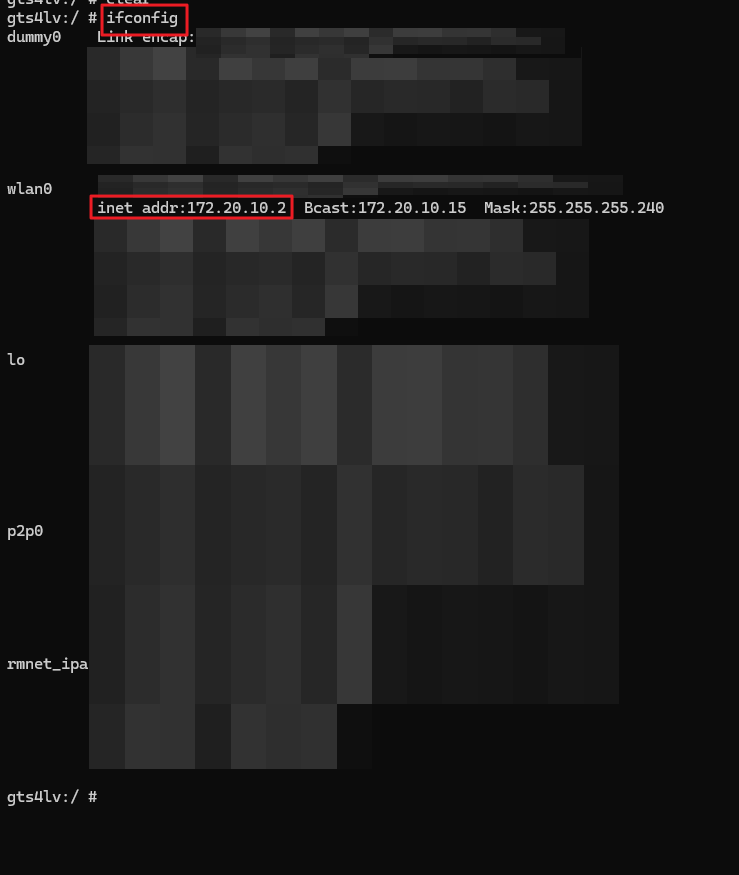
1. (안드로이드) 안드로이드 와이파이 IP 주소 확인
IP는 쉘에서 확인하거나 안드로이드 와이파이 화면에서 직접 확인하면 됩니다.
2. (PC) adb tcpip {PORT}
# 안드로이드의 {PORT}를 TCP/IP 모드로 활성화(리스닝 모드 전환)
# 명령어 입력 후 `restarting ...` 메시지가 나오면 연결된 USB는 제거해도 무방
# (`USB 디버깅을 허용하시겠습니까?`) 알림창 나오지만 신경쓰지 않아도 됨
PS C:\> adb tcpip 7979
restarting in TCP mode port: 7979
3. (PC → ANDROID) adb connect {IP}:{PORT}
(1) 로컬 PC에서 adb connect {IP}:{PORT} 명령어 입력
(2) 파워쉘에 failed to authenticate to 172.20.10.2:7979 출력
(3) 안드로이드 화면에 USB 디버깅을 허용하시겠습니까? 알림창 발생 시 허용 버튼 클릭
#(PC => Android) 무선 디버깅 연결 시도
PS C:> adb connect 172.20.10.2:7979
failed to authenticate to 172.20.10.2:7979

# [ . . . ]

#(Android) 안드로이드 쉘 획득
PS C:\> adb shell
gts4lv:/ $ su
gts4lv:/ # id
uid=0(root) gid=0(root) groups=0(root) context=u:r:magisk:s04. ADB 무선 디버깅 종료
(1) netstat 명령어로 TCP/IP 통신중인 프로세스의 PID 확인
(2) taskkill 로 해당 프로세스 강제 종료하면 무선 디버깅 종료
PS C:\>netstat -ano | findstr 7979
  TCP    172.20.10.5:34812      172.20.10.2:7979       ESTABLISHED     22896

PS C:\>taskkill /PID 22896 /F