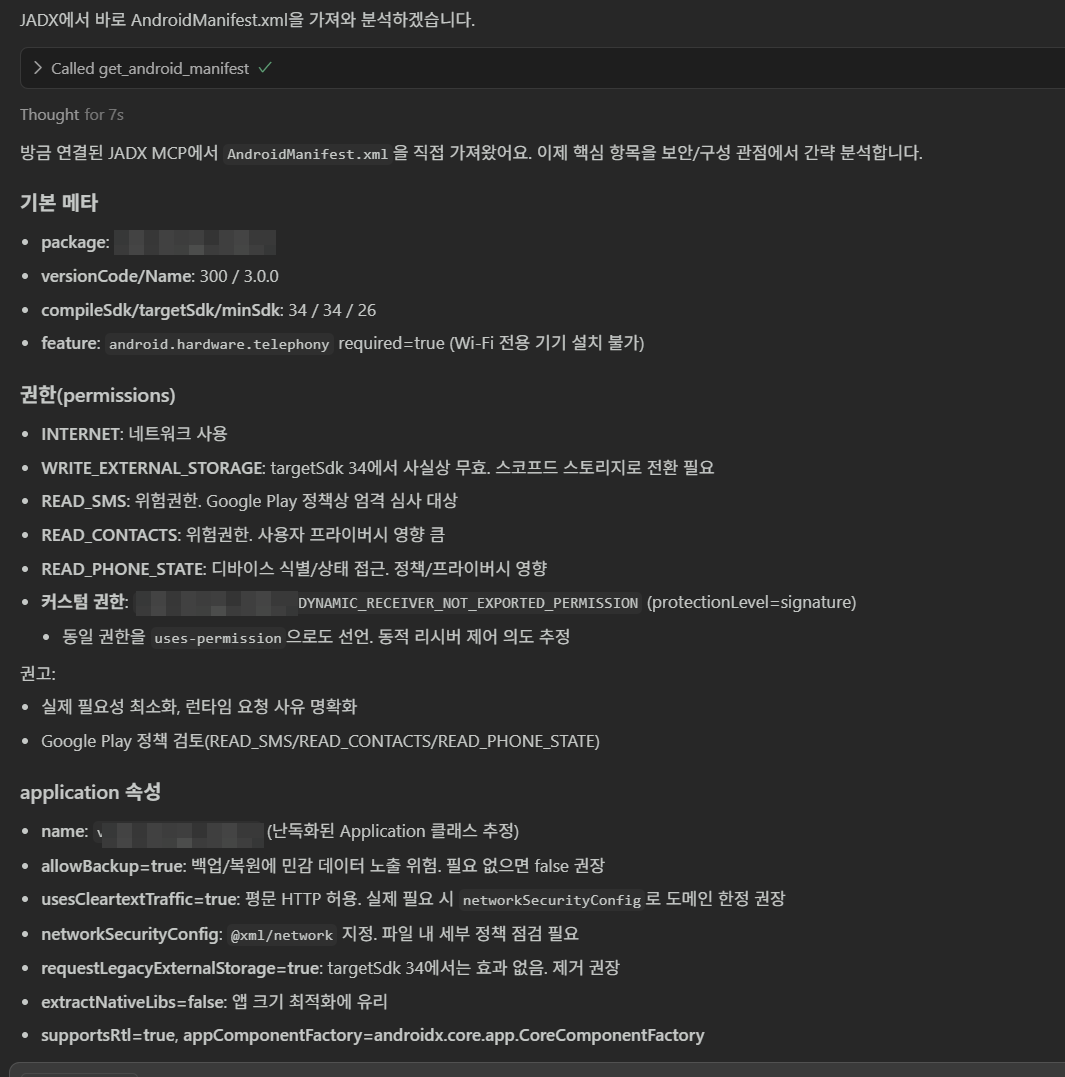
- 안드로이드 APK 정적분석 도구인 JADX에 커서(Cursor)를 연동하여 사용하는 방법 정리
0. 사전 준비
- 아래 경로에서
jadx, jadx-mcp-server, Cursor를 각각 다운로드 한다.- [1] jadx 1.5.3
- [2] jadx-mcp-server-v3.3.1.zip
- [3] Cursor
1. JADX-AI MCP 플러그인 설치
- JADX 실행 후 아래 경로에서 MCP 플러그인 설치를 진행한다.
- (Plugins > Manage plugins > 플러그인 > JADX-AI MCP Plugin > Install)

2. jadx-mcp-server 설정
-
아래 URL을 참고하여 사용자의 PC에
uv를 다운로드 한다. -
https://github.com/astral-sh/uv?tab=readme-ov-file#installation
-
[1] (UV 다운로드)
powershell -ExecutionPolicy ByPass -c "irm https://astral.sh/uv/install.ps1 | iex"
PS C:\?> powershell -ExecutionPolicy ByPass -c "irm https://astral.sh/uv/install.ps1 | iex"
Downloading uv 0.8.17 (x86_64-pc-windows-msvc)
Installing to C:\?\.local\bin
  uv.exe
  uvx.exe
  uvw.exe
everything's installed!

To add C:\?\.local\bin to your PATH, either restart your shell or run:

    set Path=C:\?\.local\bin;%Path%   (cmd)
$env:Path = "C:\?\.local\bin;$env:Path" (powershell)- [2] 파워쉘에서
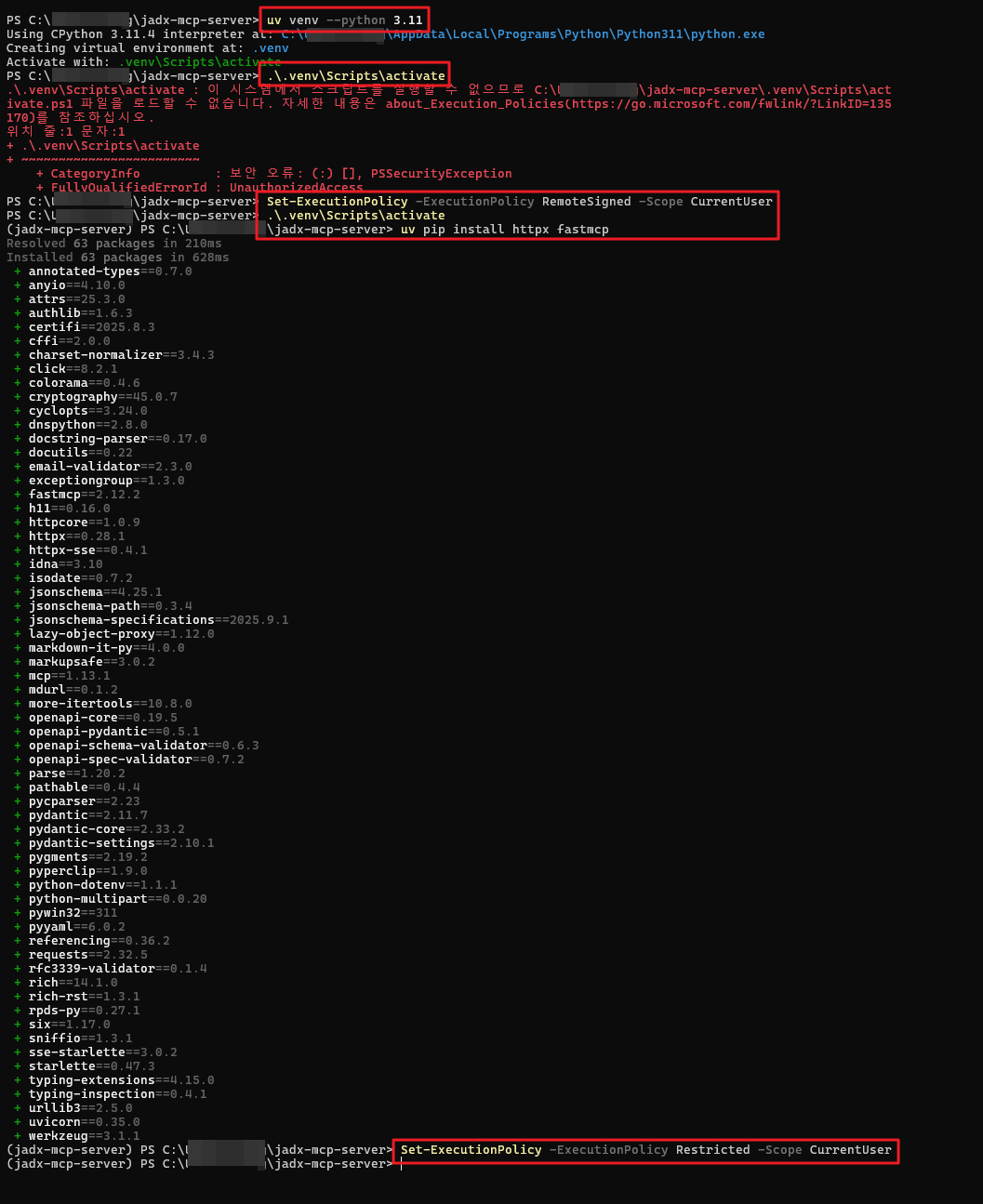
uv venv --python 3.11명령어 실행 (의존성 충돌 예방을 위해 가상환경에서 사용하기 위함) - [3] 위 명령어 실행 시 오류(about_Execution_Policies) 발생하는 경우 아래 명령어 실행
- [3-1] (스크립트 실행 정책 변경)
Set-ExecutionPolicy -ExecutionPolicy RemoteSigned -Scope CurrentUser - [3-2] (스크립트 실행 정책 복구)
Set-ExecutionPolicy -ExecutionPolicy Restricted -Scope CurrentUser
- [3-1] (스크립트 실행 정책 변경)
- [4] (UV 실행에 필요한 디펜던시(의존성) 설치)
uv pip install httpx fastmcp - [5] Cursor 에서
uv커맨드 실행이 가능하도록.\venv\Scripts\경로에uv.exe파일 넣어주기- [5-1] 이전에 설치된
uv.exe파일은C:\Users\{USER_NAME}\.local\bin경로에서 존재한다.
- [5-1] 이전에 설치된
- [6] 커서(Cursor) 실행 후
Ctrl + Shift + J입력하여 커서 설정(Cursor Settings) 화면으로 접근 - [7]
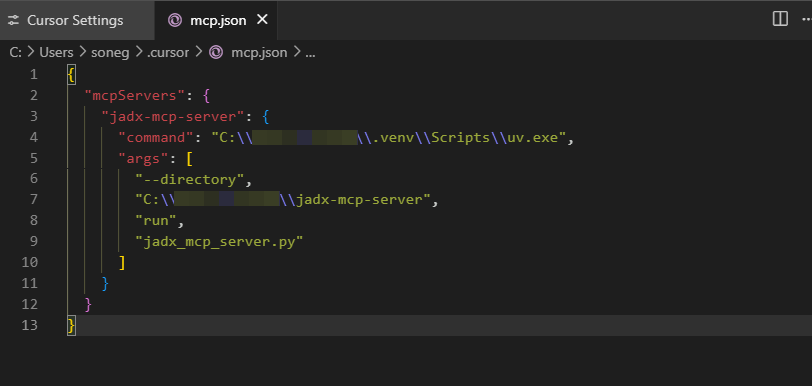
New MCP Server클릭하여mcp.json파일에 값 입력 - [8]
Cursor Settings화면으로 돌아와MCP Tools탭에 있는jadx-mcp-server활성화

3. JADX AI MCP Cursor 테스트
- 커서(Cursor) 에이전트를 이용하여 채팅창에 필요한 정보를 요청하면 분석 후 해당 정보를 반환해준다.
- 만약 질문에 대한 대답을 정상적으로 하지 못하고 있다면, 재부팅 후 다시 진행하거나 “JADX에서 분석해줘~“로 얘기하면 잘 알아듣는다.