이번 포스팅에서는 버프스위트에 클로드 MCP를 붙여 사용하는 방법에 대해 다뤄보겠습니다.
1. INSTALL EXTENSION
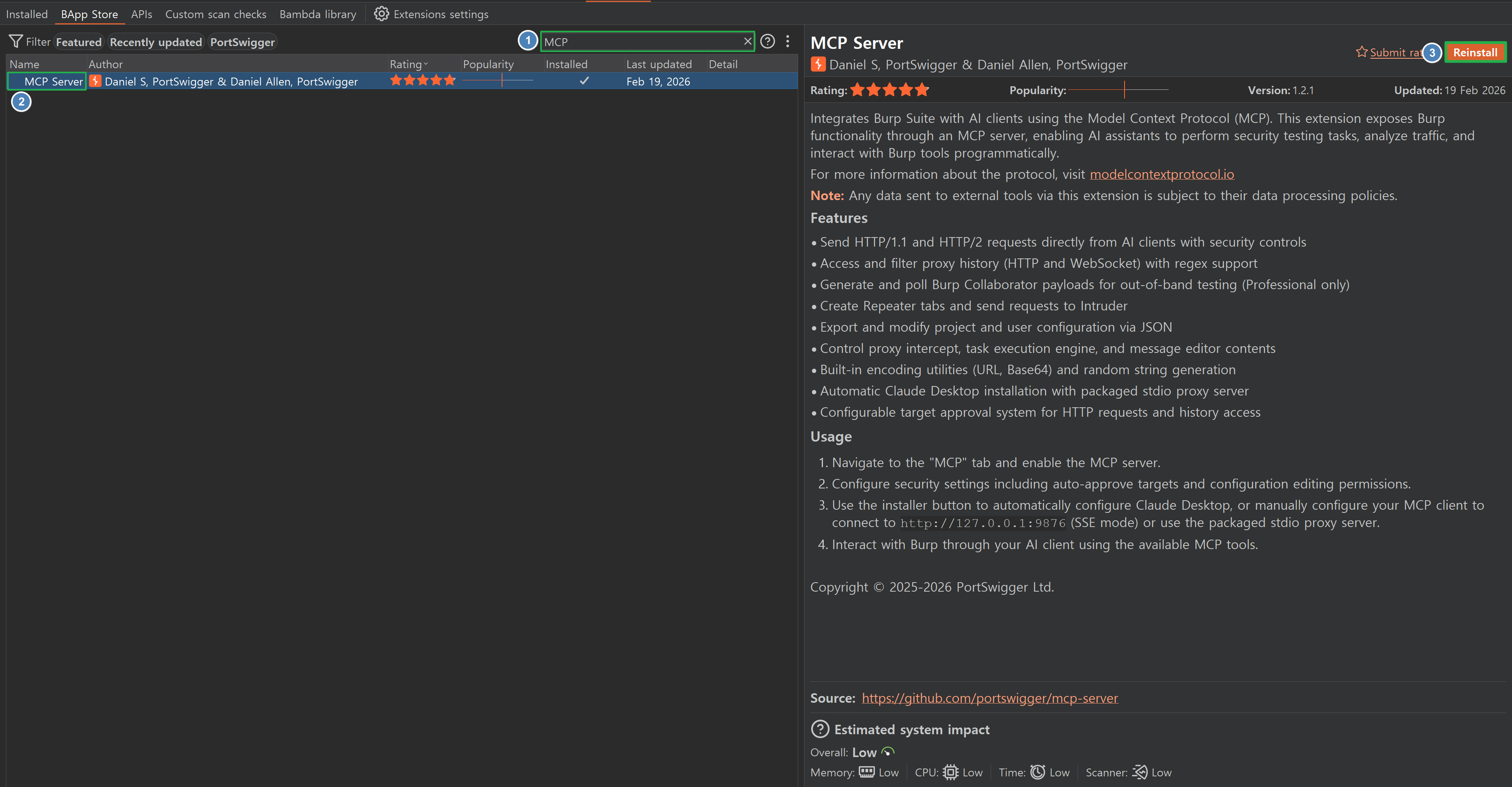
버프스위트 EXTENSION 탭에서 “MCP Server”를 다운로드 합니다.
2. INSTALL CLAUDE DESKTOP
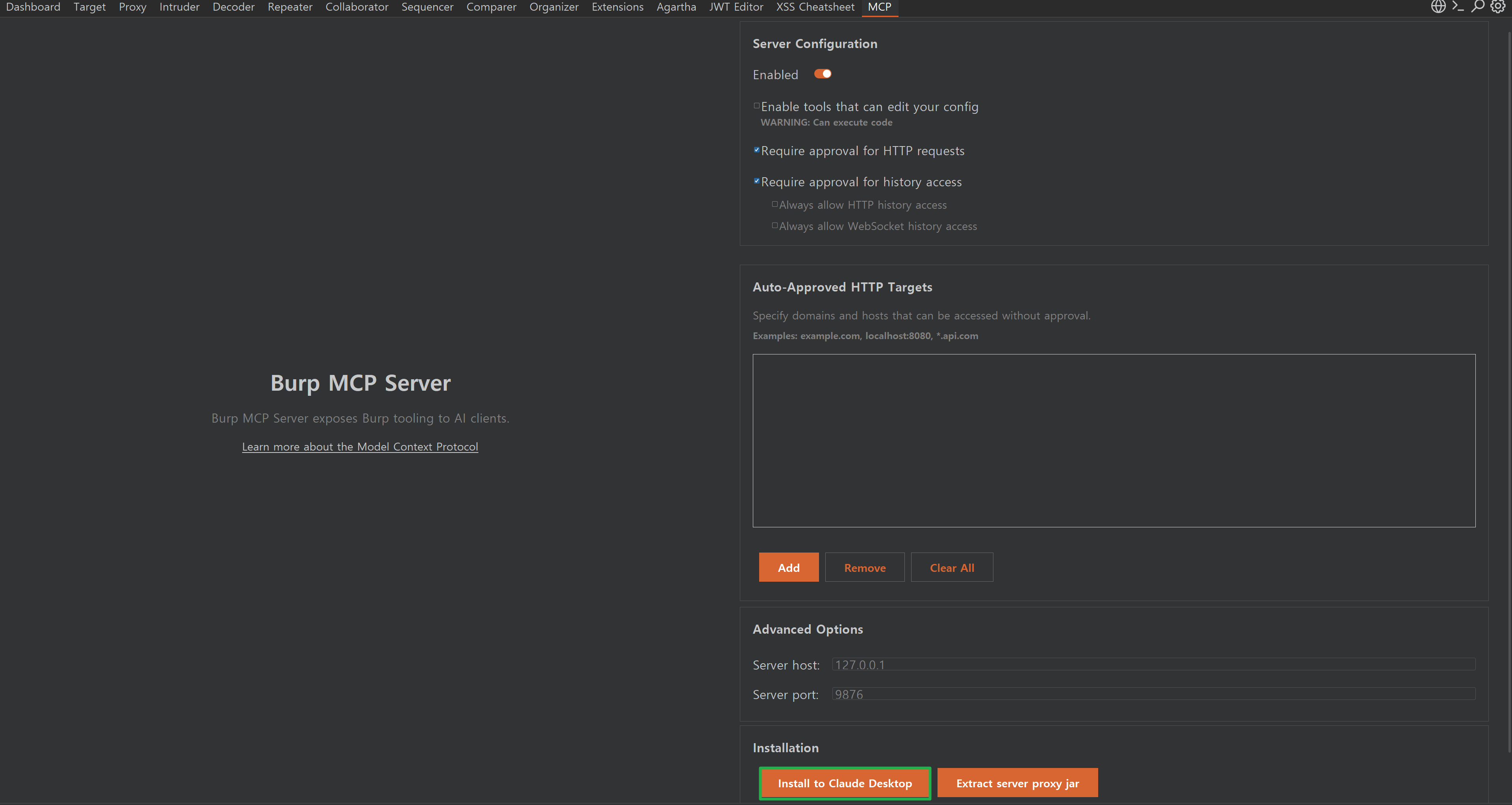
활성화된 MCP 익스텐션으로 들어간 후 하단의 “Install to Claude Desktop” 버튼을 클릭합니다.
만약, 직접 설치를 하고 싶다면 아래 링크로 접속하여 다운로드를 진행해도 됩니다.
3. SET CLAUDE CONFIGURATION FILE (JSON)
보통 이전 과정에서 “Install to Claude Desktop” 버튼을 누르면 클로드가 자동으로 설정(Config) 파일을 만드는데요.
만약 정상적으로 설치되지 않고 오류가 발생한다면 JSON 설정 파일을 직접 만들어줘야 합니다.
형식은 아래와 같고 command 항목에는 버프스위트 EXE 파일의 경로를 지정하고,
args 2번째 인자에는 mcp-proxy-all.jar 파일의 경로를 설정해주면 됩니다.
{
    "mcpServers": {
        "burp": {
            "command": "c:\\users\\{유저명}\\appdata\\local\\programs\\burpsuitepro\\jre\\bin\\java.exe",
            "args": [
                "-jar",
                "C:\\Users\\{유저명}\\AppData\\Roaming\\BurpSuite\\mcp-proxy\\mcp-proxy-all.jar",
                "--sse-url",
                "http://127.0.0.1:9876"
            ]
        }
    },
    "preferences": {
        "coworkWebSearchEnabled": true,
        "sidebarMode": "chat",
        "coworkScheduledTasksEnabled": true
    }
}
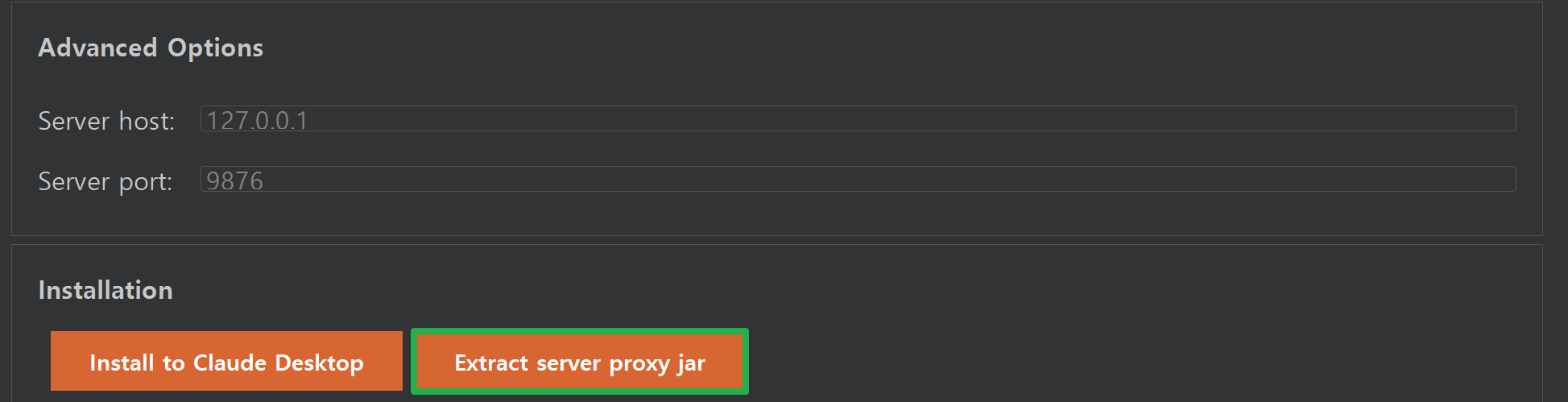
mcp-proxy-all.jar 파일은 버프스위트의 MCP 익스텐션에서 하단의 “Extract server proxy jar” 버튼을 눌러 추출하면 됩니다.
4. TESTING ON CLAUDE DESKTOP
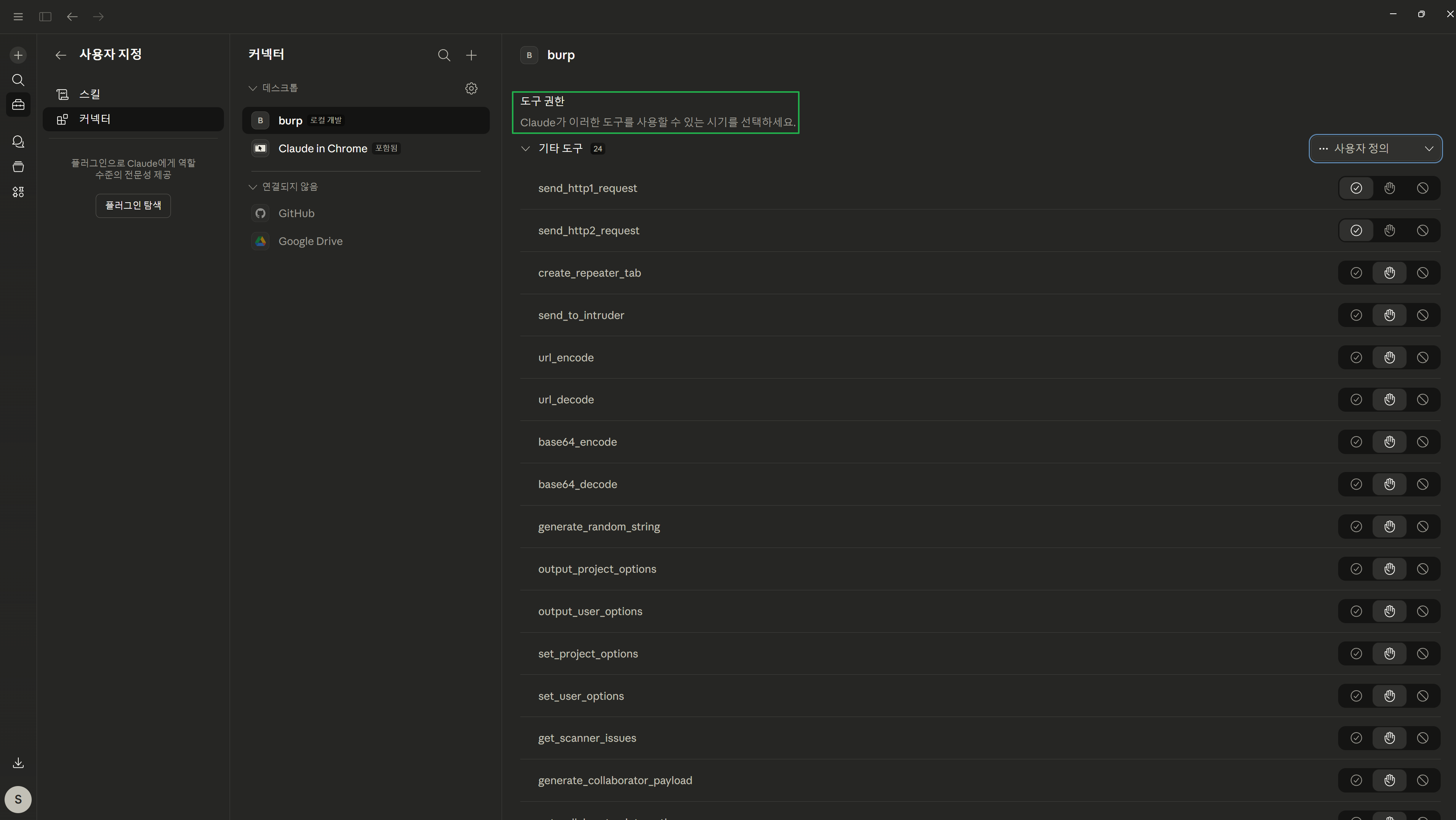
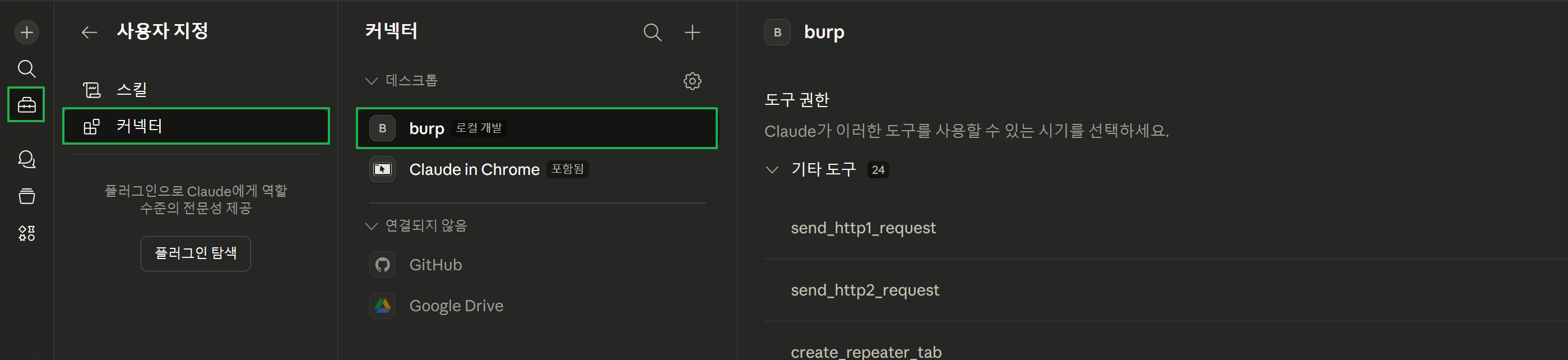
이제 클로드 데스크탑에서 사용자 지정 → 커넥터 경로로 접속하면 버프스위트 MCP가 생성된 것을 볼 수 있습니다.
이제 채팅창에 원하시는 내용을 클로드 MCP에게 분석해달라고 요청하면
MCP CLIENT로부터 요청을 수행할 수 있도록 접근 권한을 허용해달라는 팝업창이 발생합니다.
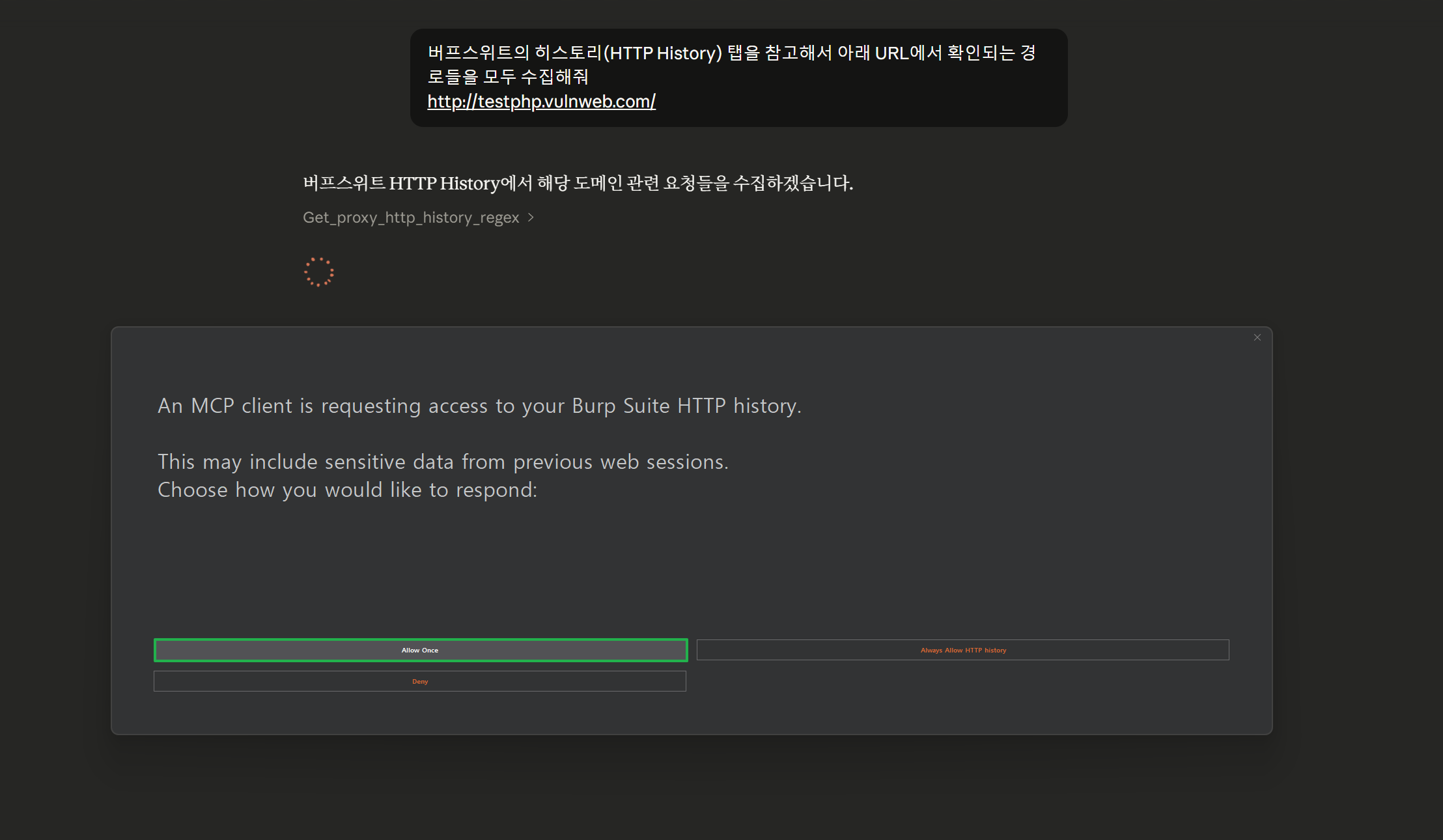
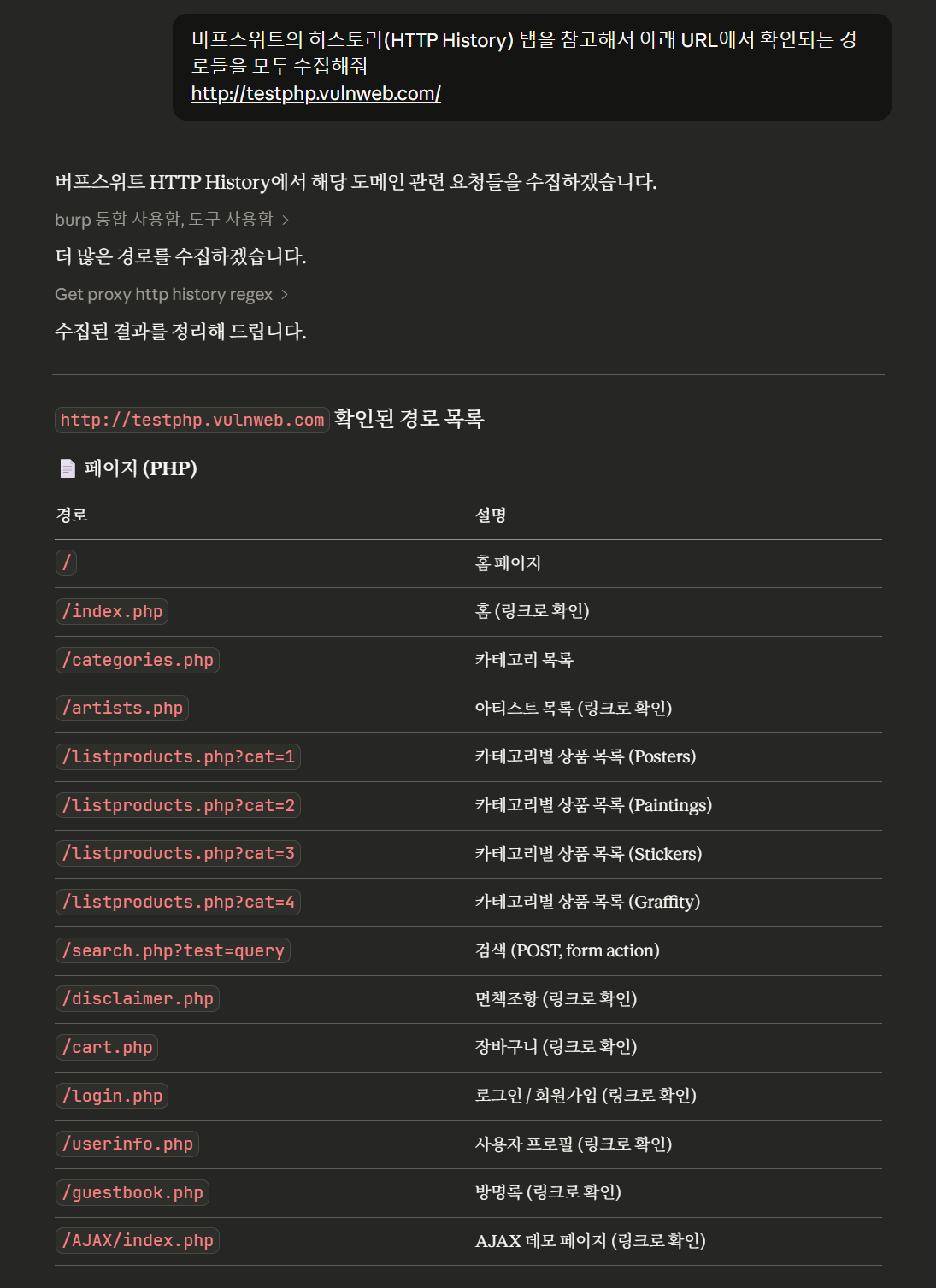
“Allow Once / Always Allow HTTP History” 버튼을 누른 후 조금 기다리면 MCP가 분석한 내용을 정리해서 반환해줍니다.
크… 앞으로 업무나 개인 프로젝트에 적극 활용할 예정입니다. 크킄..
매 작업마다 접근 권한을 허용하는게 불편하다면 커넥터의 도구 권한 설정을 통해 이를 커스터마이징 할 수도 있습니다.